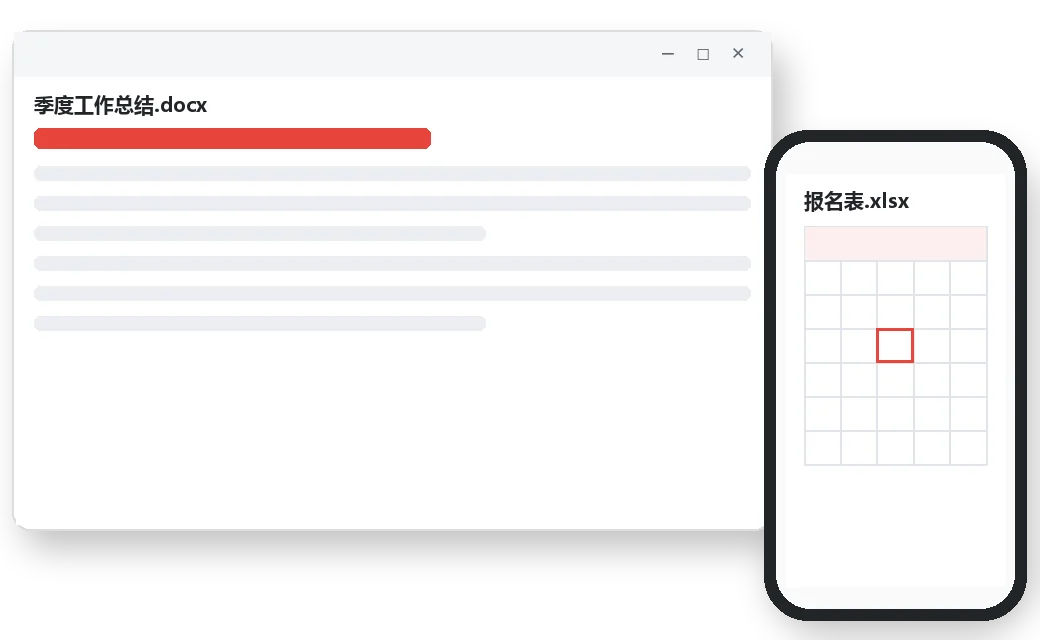
按设备找到你的版本
WPS下载应该选哪个版本?
先说结论:用什么设备就下什么版本,不同系统的安装包不能混用。拿不准的话,对着下表找自己的设备就行。
| 你的设备 | 该下载的版本 | 容易选错的地方 | 详细教程 |
|---|---|---|---|
| Windows 台式机、笔记本 | Windows 版,分 32 位和 64 位 | 64 位系统装 64 位;32 位系统只能装 32 位 | 电脑版教程 |
| MacBook、iMac、Mac mini | Mac 版,分 Intel 芯片版和 Apple 芯片版 | Apple 芯片版本在 Intel 机型上用不了 | Mac 版教程 |
| Ubuntu、deepin、统信 UOS、Fedora 等 | Linux 个人版,64 位 deb 或 rpm | Debian 系用 deb,红帽系用 rpm | Linux 版教程 |
| 安卓手机、安卓平板 | 安卓版 | 平板也用同一个 App,界面会适配大屏 | 安卓版教程 |
| 华为鸿蒙设备 | 鸿蒙版,在华为应用市场安装 | 纯血鸿蒙不能装安卓安装包 | 鸿蒙说明 |
| iPhone、iPad | App Store 里的 WPS Office | 只能从 App Store 装 | iPhone 版教程 |
| 临时借用的电脑、不能装软件的电脑 | 网页版(金山文档) | 需要联网和登录账号 | 网页版说明 |
WPS Office 到底是什么软件?
很多人第一次接触它,是因为电脑上没有 Word,又急着打开别人发来的 docx。它就是干这个的:把文字处理、电子表格、演示文稿和 PDF 工具装在同一个程序里,打开后在首页点“新建”,可以选文字、表格、演示或 PDF,每个文件占一个标签页,像浏览器一样来回切换。
三个主要组件和微软 Office 一一对应:文字对应 Word,表格对应 Excel,演示对应 PowerPoint。doc、docx、xls、xlsx、ppt、pptx 都能直接打开和保存,发给用 Microsoft Office 的同事也没问题。它还有自己的格式 .wps、.et、.dps,一般用不到,新建文件时保存成 docx、xlsx、pptx 更省事,对方用什么软件都能打开。
除了本地办公,这款软件还接上了金山办公的云服务:登录账号后,文档可以存到云端,在电脑、手机、平板之间接着编辑,也可以发链接让别人一起改。网页端的在线编辑叫金山文档,和客户端用的是同一个账号。
这几年官网把 AI 功能放到了很显眼的位置,可以用来写初稿、总结长文、生成表格公式等。AI 和部分高级功能的使用次数、是否收费,会随活动和会员方案调整,以软件里的提示为准。
WPS 是免费的吗?会员多了什么?
个人用户下载、安装、新建和编辑文档都是免费的,写论文、做报表、改简历这些日常用途,不开会员完全够用。
会员主要解锁的是一些带会员标识的功能,比如部分格式转换、更大的云空间、高级模板等。具体哪些功能要会员,软件里会在功能按钮旁边标出来,点之前能看到。不需要的话不用理会开通提示,不会影响普通编辑。
企业和政府单位用的通常是另外授权的企业版(官网叫 WPS 365),和个人版不是一回事。单位电脑如果装的是企业版,就别自己再装个人版覆盖,先问一下 IT 部门。
下载以后怎么装?各系统差在哪?
安装本身不难,真正容易出问题的是装之前没选对版本,或者装完不知道怎么让文档默认用它打开。下面按系统说几个关键点,完整步骤看对应教程。
Windows:先确认 32 位还是 64 位
按 Win + I 打开设置,进入“系统 → 系统信息”(Windows 10 叫“关于”),看“系统类型”那一行。写着“64 位操作系统”就下 64 位,写着“32 位操作系统”就只能下 32 位。安装包下载后双击运行,勾选同意协议,点安装,几分钟就能完成。详细说明在电脑版教程里,包括怎么把 docx 默认打开方式改过来。
Mac:先确认芯片
点左上角苹果菜单,选“关于本机”。显示“芯片 Apple M1”或 M2、M3 之类的,选 Apple 芯片版本;显示“处理器 Intel”的,选 Intel 芯片版本。Apple 芯片版本装到 Intel 机型上打不开,这是最常见的错误。具体见Mac 版教程。
Linux:先确认发行版
个人版只有 64 位的 deb 和 rpm 两种包。Ubuntu、Debian、deepin、统信 UOS、银河麒麟用 deb,Fedora、openEuler、CentOS 一类用 rpm。ARM 等其他架构的安装包不在个人版页面上,要去企业版渠道找。命令和字体问题见Linux 版教程。
手机和平板:用应用商店
安卓手机在自带的应用商店搜索“WPS Office”安装,华为鸿蒙设备用华为应用市场;iPhone 和 iPad 在 App Store 搜索,应用名是“WPS Office - 智能AI办公助手”。手机上最常用的场景是打开微信、QQ 里收到的文档,具体操作见安卓版教程和iPhone 版教程。
WPS 能打开哪些格式的文件?
日常会碰到的办公文件,它基本都能打开。下面是常见格式和对应的组件:
| 文件类型 | 常见扩展名 | 用哪个组件打开 |
|---|---|---|
| Word 文档 | .doc、.docx、.dot、.dotx | 文字 |
| Excel 表格 | .xls、.xlsx、.csv | 表格 |
| PPT 演示 | .ppt、.pptx、.pps | 演示 |
| PDF 组件,可阅读、批注、签名 | ||
| 纯文本 | .txt | 文字 |
| 金山自有格式 | .wps、.et、.dps | 分别对应文字、表格、演示 |
有一点要提前知道:Word 文档在别的软件里打开,排版偶尔会有细微差别,最常见的原因是电脑上缺了原文档用的字体,而不是格式不兼容。遇到这种情况的处理办法见问题排查页。
WPS 和 Microsoft Office 有什么区别?能装在一起吗?
能装在一起,互不影响。两者同时装着时,双击 docx 会用哪个打开,取决于系统里的默认程序设置,随时可以改。
| 对比项 | WPS Office | Microsoft Office |
|---|---|---|
| 个人使用费用 | 免费,会员可选 | 一般需要购买或订阅 |
| 程序形态 | 一个程序包含文字、表格、演示、PDF | Word、Excel、PowerPoint 分开 |
| Linux 版本 | 有 deb、rpm 个人版 | 没有桌面客户端 |
| 文件兼容 | 可直接打开和保存 docx、xlsx、pptx | 原生格式 |
| 云端与协作 | WPS 云文档、金山文档 | OneDrive、Microsoft 365 |
怎么选?日常写写文档、做个表格、改改 PPT,用它足够;单位里流程依赖复杂的 VBA 宏或特定插件的,以单位要求为准,先拿实际文件试一下再决定。
WPS下载时怎么避开捆绑和假安装包?
搜“WPS下载”出来的结果里,有不少下载站给的不是安装包,而是一个“高速下载器”。运行后它会先装一堆别的软件,甚至改浏览器主页,最后装上的办公软件反倒是附带的。避开它们不难:
- 下载下来的文件如果很小、名字里带“下载器”“高速下载”,直接删掉,正常的安装包双击就是安装界面。
- Windows 上运行前右键 exe 选“属性 → 数字签名”,签名者应当是金山办公相关公司,英文名里一般带 Kingsoft。没有数字签名页的不要运行。
- 手机上尽量用系统自带的应用商店或 App Store,群里转发的 apk 不要装。
- 装完发现电脑多了陌生软件,到“设置 → 应用 → 已安装的应用”按安装日期排序,一个个卸掉。
装好以后要不要登录账号?
不登录也能用。新建、打开、编辑、保存本地文件,都不需要账号,单位电脑上只处理内部文件的,完全可以不登录。
登录的好处在于“跨设备”:文件存进云文档后,公司电脑上写了一半的方案,晚上在家用笔记本或手机打开接着改;误删了某段内容,还能从历史版本里找回来。登录方式有微信扫码、手机号等,选一个以后不会换的。
如果是几个人共用的电脑,用完记得在右上角头像里退出登录,否则下一个人能直接看到你的云文档列表。
WPS 要不要经常更新?
不用刻意追新,但也别长期不更新。新版本会修复打开某些文件时的兼容问题和安全漏洞,偶尔也会调整菜单位置,这就是为什么网上的老教程有时对不上界面。
电脑版一般会在启动时自动检查,有新版本时在右上角或弹窗里提示,点一下就在后台升级,原来的设置和文件都保留。手机和平板跟着应用商店、App Store 的更新走。Linux 版不会自动升级,需要时下载新的安装包覆盖安装。
如果单位对软件版本有统一要求,比如为了配合某个公文系统,就别自己升级,听 IT 的安排。
不想安装,能直接在线用吗?
可以用网页版,也就是金山文档。用浏览器打开,登录 WPS 账号,就能新建和编辑文档、表格、演示,适合在网吧、公用电脑、单位禁止装软件的电脑上临时改文件。它也常用来多人同时编辑一份表格,比如收集报名信息、排值班表。
网页版的缺点是离不开网络,复杂排版和大文件处理起来不如客户端流畅。经常用的话,还是装个客户端更顺手,网页版留着应急。
WPS 常见问题
WPS 是免费的吗?
个人用户免费下载和使用,写文档、做表格、做 PPT 都不用付费。带会员标识的部分高级功能需要开通会员,不开也不影响普通编辑。
WPS 是哪个公司的?
WPS Office 由金山办公开发,App Store 上的开发者名称是 Zhuhai Kingsoft Office Software Co.,Ltd。
WPS 电脑版下 32 位还是 64 位?
看系统类型:设置 → 系统 → 系统信息里写着 64 位操作系统就下 64 位,写着 32 位操作系统就下 32 位。
WPS 能打开 Word 和 Excel 文件吗?
能。doc、docx、xls、xlsx、ppt、pptx 都能直接打开、编辑和保存,保存成这些格式后用 Microsoft Office 也能打开。
WPS 和 Office 能同时装吗?
能同时装,互不冲突。双击文件用哪个打开,可以在 Windows 的“设置 → 应用 → 默认应用”里改。
没装 WPS 能在线编辑文档吗?
可以用网页版金山文档,浏览器打开后登录账号就能在线编辑文档、表格和演示。
要点总结
- WPS Office 是金山办公的办公软件,个人免费,包含文字、表格、演示和 PDF。
- Windows 分 32 位和 64 位,Mac 分 Intel 和 Apple 芯片,Linux 分 deb 和 rpm,先确认再下载。
- 手机和平板走应用商店,iPhone、iPad 只能用 App Store。
- 能和 Microsoft Office 共存,docx 默认用谁打开可以随时改。
- 临时用电脑或者不能装软件,就用网页版金山文档。